
Es befinden sich keine Produkte im Warenkorb.

Jinlong
JINLONG Design-Tipps: 5 Photoshop- und Illustrator-Techniken, um Ihre DTF-Grafiken hervorzuheben
Der DTF-Druck (Direct-to-Film) hat die Bekleidungsdekoration revolutioniert - aber wie jeder Designer weiß, steht und fällt die Schönheit des Enddrucks mit der Vorbereitung der Druckvorlage.
Selbst der beste Drucker kann ein schlecht vorbereitetes Design nicht retten: Zackige Ränder, schwache Farbverläufe, fehlende Weißabstufungen oder matschige Farben sind oft auf kleine Fehler in Photoshop oder Illustrator zurückzuführen.
Nach mehr als einem Jahrzehnt in der DTF- und Grafikdesign-Branche habe ich folgende Erkenntnisse gewonnen fünf wesentliche PS/AI-Techniken die Ihre Druckqualität erheblich verbessern können.
Jeder Tipp ist getestet, praktisch und auf ein Ziel ausgerichtet - Ihnen zu helfen, gestochen scharfe, lebendige und produktionsreife DTF-Grafiken zu erstellen.
1. Perfektionieren Sie Ihre weiße Tintenschicht - der unbesungene Held des DTF
Problem:
Viele Anfänger vergessen, dass die weiße Farbschicht nicht nur ein Hintergrund ist, sondern eine strukturelle Grundlage, die die Deckkraft und Farbbrillanz des Drucks bestimmt. Bei falscher Handhabung können Ihre Rottöne stumpf oder Ihre Schwarztöne ausgewaschen wirken.
Grundprinzip:
Die weiße Schicht muss sein präzise und doch leicht kontrahiert um Lichthöfe, Ausbluten und Unschärfen am Rand während der Wärmeübertragung zu verhindern.
Photoshop-Schritte:
- Trennen Sie Ihr Kunstwerk vom Hintergrund (verwenden Sie Wählen Sie > Thema oder Farbpalette).
- Erstellen Sie einen neuen Kanal mit dem Namen "Weiß".
- Füllen Sie den ausgewählten Bereich mit Weiß (Umschalt + F5 → Mit Weiß füllen).
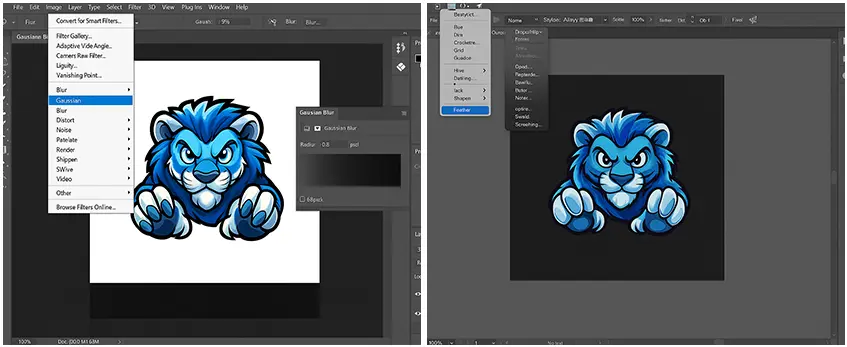
- Bewerbung Gaußscher Weichzeichner (0,5-1 px) für glattere Kanten.
- Schließen Sie die Auswahl durch 1-2 Pixel (Wählen Sie > Ändern > Vertrag).
Illustrator-Schritte:
- Wählen Sie alle Musterformen aus.
- Duplizieren (Strg + C → Strg + F).
- Verbinden Sie sie mit dem Pfadfinder > Vereinigen Funktion.
- Legen Sie für die neue Form eine weiße Füllung und keine Kontur fest.
- Verwenden Sie Objekt > Pfad > Offset-Pfad (-0,2 bis -0,5 mm) leicht zu schrumpfen.
Ergebnis:
Schärfere Kantenschärfe und stärkere, gleichmäßigere Farbsättigung auf jedem Stoff.

2. Master Color Management mit ICC-Profilen
Problem:
Designs, die auf dem Bildschirm großartig aussehen, können auf dem Film enttäuschend flau oder übersättigt wirken, weil die Farbräume nicht übereinstimmen.
Grundprinzip:
Entwerfen Sie immer im dasselbe ICC-Profil, das von Ihrer RIP-Software verwendet wird. Die meisten DTF-Workflows bevorzugen sRGB IEC61966-2.1 für eine vorhersehbare, kräftige Farbausgabe.
Photoshop-Schritte:
- Gehe zu Bearbeiten > Farbeinstellungen.
- Wählen Sie "sRGB IEC61966-2.1" als Ihren Arbeits-RGB-Raum.
- Aktivieren Sie "Eingebettete Profile beibehalten".
- Soft-Proofing Ihres Entwurfs (Ansicht > Proof-Einstellungen > Benutzerdefiniert), um eine Vorschau des Drucks zu sehen.
Illustrator-Schritte:
- Setzen Sie die Farbeinstellungen auf sRGB.
- Verwenden Sie Ansicht > Proof-Farben (Strg + Y) um die Druckausgabe zu simulieren.
- Vermeiden Sie die Verwendung von CMYK-Farbwerten, es sei denn, Ihr RIP verlangt dies ausdrücklich.
Profi-Tipp:
Bitten Sie Ihren Drucker um sein ICC-Profil und testen Sie es an einem Entwurf. Der Unterschied in der Tonwertgenauigkeit kann dramatisch sein.

3. Kleine Texte und feine Linien reinigen, ohne Details zu verlieren
Problem:
Winzige Buchstaben und dünne Striche verschwimmen oder brechen oft nach dem Heißpressen, besonders auf dehnbaren Stoffen.
Grundprinzip:
Vermeiden Sie halbtransparente Kanten und achten Sie darauf, dass jedes feine Element vollständig undurchsichtig ist.
Photoshop-Schritte:
- Vergrößern 400%.
- Kleine Textebenen zusammenführen (Strg + E).
- Hinzufügen einer Schlaganfall (0,3-0,5 pt, innen) in einer passenden Farbe zur Verstärkung der Kanten.
- Halbtransparente Pixel abflachen (Ebene > Mattierung > Schwarz/Weiß-Mattierung entfernen).
Illustrator-Schritte:
- Text in Umrisse umwandeln (Strg + Umschalt + O).
- Bewerbung Versetzter Weg (0,1-0,3 mm) leicht eindicken.
- Überprüfen Sie Ihre Mindestlinienbreite - für DTF sollte sie mindestens 0,25 mm.
Ergebnis:
Der Text bleibt lesbar, die Linien bleiben sauber, und Sie vermeiden das "geschmolzene" Aussehen des fertigen Drucks.
4. Gradienten und Halbtransparenz auf intelligente Weise verwalten
Problem:
Bei Farbverläufen und transparenten Ebenen kommt es beim Druck häufig zu Streifenbildung oder lückenhafter Deckkraft, insbesondere bei hellen Farben.
Grundprinzip:
DTF-Farben können Transparenz nicht auf dieselbe Weise wie Raster wiedergeben - Sie müssen rastern und den Ton manuell steuern.
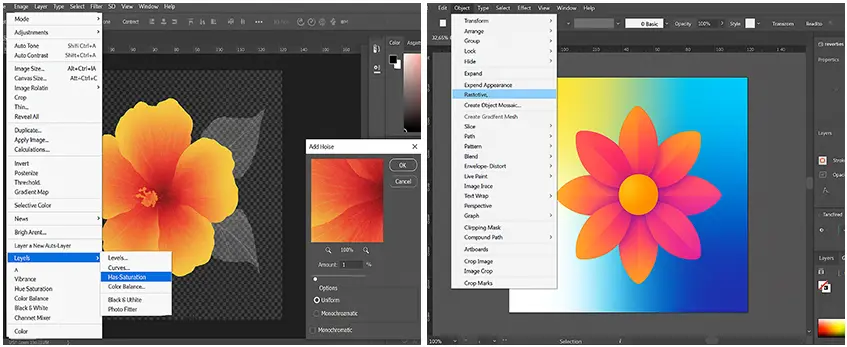
Photoshop-Schritte:
- Glätten Sie transparente Bereiche, indem Sie eine feste Hintergrundebene darunter legen.
- Verwenden Sie Ebene > Neue Einstellungsebene > Niveaus zur Feinabstimmung des Kontrasts.
- Bewerbung Rauschen (0,5-1%) um glatte Farbverläufe zu unterbrechen und den Realismus zu verbessern.
Illustrator-Schritte:
- Verwenden Sie Objekt > Rasterisieren (300 ppi, transparenter Hintergrund) für Schichten mit hohem Gefälle.
- Erweitern Sie Gradientennetze vor dem Exportieren.
- Die Vorschau sollte immer im Überdrucken-Modus erfolgen, um mögliche Farbverschiebungen zu erkennen.
Profi-Tipp:
Speichern Sie Farbverlaufsabschnitte als PNG mit Transparenz und importieren Sie sie erneut - so kann Ihre RIP-Engine den Alphakanal richtig lesen.
5. Verwenden Sie gefiederte Masken für glatte Überblendungsränder
Problem:
Harte Ränder zwischen Druckvorlage und Hintergrund erzeugen nach der Übertragung sichtbare Ränder, insbesondere auf dunklen Hemden.
Grundprinzip:
Das Auffächern der Maske sorgt für eine natürliche Mischung, ohne dass das Kunstwerk beschädigt wird.
Photoshop-Schritte:
- Erstellen Sie eine Ebenenmaske für Ihren Entwurf.
- Wählen Sie die Maske → Filter > Weichzeichnen > Gaußscher Weichzeichner (0,5-1 px).
- Stellen Sie die Deckkraft auf 95-98% ein, um eine bessere Integration zu erreichen.
- Prüfen Sie das Ergebnis vor dem Export sowohl auf schwarzem als auch auf weißem Hintergrund.
Illustrator-Schritte:
- Verwenden Sie Deckkraft-Masken mit 1-2 px Feder über Effekt > Stilisieren > Feder.
- Vermeiden Sie übermäßige Unschärfe; DTF-Übertragungen betonen die Details der Kanten.
- Testen Sie den Druck von kleinen Proben, um Ihren Sweet Spot zu finden.
Ergebnis:
Die Ränder gehen nahtlos in das Kleidungsstück über und verleihen Ihren Drucken ein hochwertiges, "schwebendes" Finish.
Schlussfolgerung: Von der Datei bis zum Film, jedes Pixel ist wichtig
Beim DTF-Druck wird Präzision belohnt. Diese fünf Techniken - Kontrolle weißer Ebenen, Farbmanagement, Feinlinienverstärkung, intelligente Farbverlaufsverarbeitung und Überblendung von Kanten - sind nicht auffällig, aber sie bilden das Rückgrat einer professionellen Druckvorbereitung.
Ganz gleich, ob Sie für Kunden oder Ihre eigene Bekleidungsmarke produzieren, diese Optimierungen machen Ihre Entwürfe druckfertig, zuverlässig und beeindruckend direkt nach dem Druck.
Bleiben Sie dran für mehr JINLONG Design-Tippswo wir uns mit fortgeschrittenen Themen wie der Optimierung von Untergründen und RIP-Software-Workflows befassen werden.
Ihre Druckvorlage verdient die gleiche handwerkliche Qualität wie das Kleidungsstück, auf das sie gedruckt wird - und das beginnt bereits hier, in Ihrer Designdatei.
Empfohlene Produkte
-
Dtf-Transferfolie 60cm einzeln [Pro Serie]
Mehr sehen Mehr sehenDer ursprüngliche Preis war: $28.00.$25.10Der aktuelle Preis ist: $25.10. -
TPU DTF Schmelzklebstoffpulver 1KG [Pro Serie]
Mehr sehen Mehr sehenDer ursprüngliche Preis war: $6.00.$4.20Der aktuelle Preis ist: $4.20. -
Dtf-Übertragungsfolie A3 Double [Pro Serie]
Mehr sehen Mehr sehenDer ursprüngliche Preis war: $0.08.$0.05Der aktuelle Preis ist: $0.05. -
DTF Tinte Cmyk 1L/1000ml [Pro Serie]
Mehr sehen Mehr sehenDer ursprüngliche Preis war: $25.00.$17.60Der aktuelle Preis ist: $17.60. -

JL-DTF301B A3 DTF-Drucker XP600 【Anwendbar für Einsteiger-Sets】
Mehr sehen Mehr sehen
![Dtf-Transferfolie 60cm einzeln [Pro Serie]](https://jinlongprints.com/wp-content/uploads/2025/07/1号膜-JL-f604p单面-300x300.webp)
![TPU DTF Schmelzklebstoffpulver 1KG [Pro Serie]](https://jinlongprints.com/wp-content/uploads/2025/07/71a8f0d4cb402a0fa9816006370b80d-300x300.jpg)
![Dtf-Übertragungsfolie A3 Double [Pro Serie]](https://jinlongprints.com/wp-content/uploads/2025/08/A3(双面)-300x300.webp)
![DTF Tinte Cmyk 1L/1000ml [Pro Serie]](https://jinlongprints.com/wp-content/uploads/2025/07/JL-ink604p-300x300.webp)


 English
  Español
  Deutsch
  Français